BLOG LAB / USER GUIDE
사진을 올리고,
첫 후기를 완성하세요.
처음 쓰는 분도 순서대로 따라갈 수 있도록.
사진 등록부터 네이버 발행까지 정리했습니다.
준비하기
사진과 현장의 사실을 담습니다.
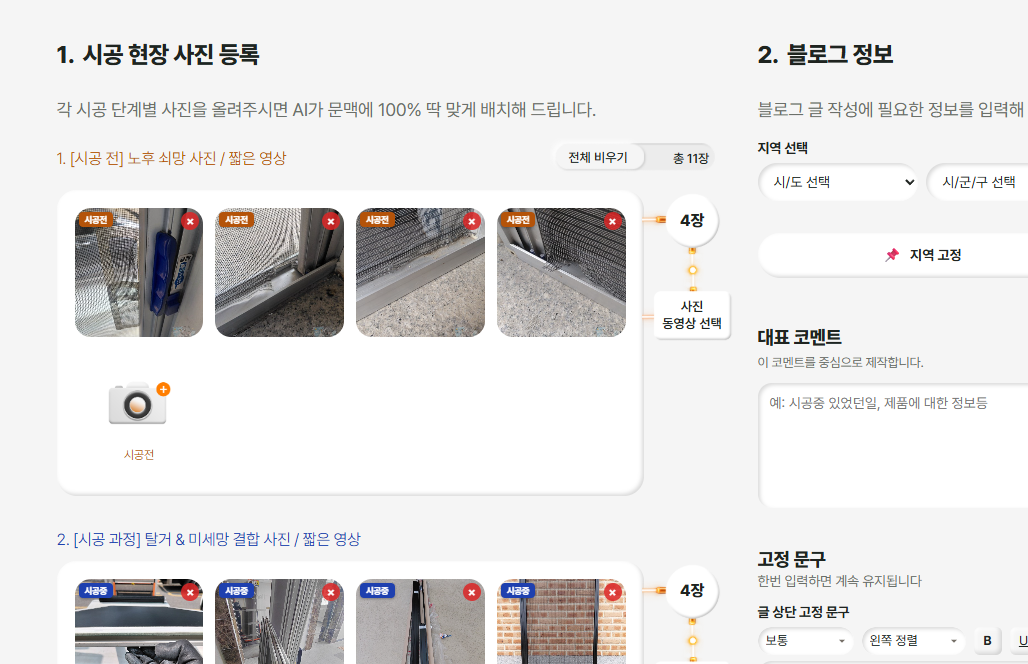
시공 사진 올리기
프로그램을 켜면 왼쪽에 시공 전 · 시공 중 · 시공 후 세 칸이 있습니다. 각 칸에 해당 단계 사진을 끌어다 놓기(드래그 앤 드롭)만 하면 됩니다. 파일 선택 버튼으로도 됩니다.
3단계로 나눠서 올리는 이유
AI가 "지금이 어느 공정 사진인지" 알아야 글의 흐름(진단 → 탈거 → 교체 → 재설치)에 맞게 사진을 배치합니다. 그래서 한 칸에 몰아넣지 말고 단계에 맞게 나눠 주세요.
- 시공 전 — 노후·부식·찢어짐·틈새가 잘 보이는 사진
- 시공 중 — 샷시 탈거, 30메시 미세망·모헤어 교체 작업 장면
- 시공 후 — 장착 완료, 맑아진 시야, 마감 상태
몇 장이나 올리면 되나요
단계별로 최대 8장까지 AI가 실제로 분석합니다(3단계 합쳐 최대 24장). 완성된 글 본문에는 보통 10~20장이 문단 사이사이에 들어갑니다. 사진이 많을수록 글이 길고 풍성해지니, 현장에서 넉넉히 찍어 두는 편이 좋습니다.
연관된 사진 2장·4장은 자동으로 나란히(콜라주처럼) 묶여 들어갑니다.
블로그 정보 입력
사진 아래에 있는 몇 개의 칸입니다. 제목과 본문, 검색 노출 점수, 태그가 모두 이 값에서 나옵니다.
먼저 시/도를 고르면 시/군/구 목록이 나옵니다. 제목의 핵심 키워드(예: "충주미세방충망")와 본문 지역 언급에 쓰입니다. 항상 같은 지역만 쓴다면 자물쇠 아이콘으로 지역을 고정해 두세요 — 매번 다시 고를 필요가 없습니다.
오늘 시공한 현장 이름입니다. 제목과 본문 도입부에 자연스럽게 들어갑니다.
쉼표(,)로 구분해서 2~5개 적습니다. 작성 형식 확인과 태그 자동 생성에 함께 쓰이니, 실제로 검색에 걸리고 싶은 단어를 넣으세요.
사실 입력 — 근거가 되는 값
블로그 정보 아래의 사실 입력칸에 실제로 확인한 현장 정보를 적어주세요. 여기에 적은 값이 뒤에 나오는 구성 선택과 본문 내용의 근거로 쓰여요.
다섯 가지를 적어요
- 날짜 — 시공한 날
- 자재 — 사용한 방충망·모헤어 종류
- 실제로 한 작업 — 이번 현장에서 진행한 것
- 하지 않은 작업 — 견적에서 빠졌거나 안 한 것
- 고객이 허락한 후기 한마디 — 동의를 받은 경우에만
대표 코멘트 — 이 글의 중심
이 프로그램에서 가장 중요한 칸입니다. 오늘 현장에서 있었던 실제 이야기를 한두 줄 적으면, AI가 그걸 이번 글의 주제이자 스토리 라인으로 삼아 소제목과 문단을 매번 새로 구성합니다.
어떻게 쓰면 되나
문장을 다듬지 않아도 됩니다. 고객이 뭐라고 문의했는지, 현장 상태가 어땠는지, 어떤 걸 특히 신경 썼는지 — 메모하듯 적으면 AI가 알아서 풀어냅니다.
- "고양이 키우는 집이라 긁어도 안 찢어지는 고강도망으로 해달라고 하셨음"
- "이웃 추천으로 오신 세대, 초파리 유입이 심했고 모헤어가 다 삭아 있었음"
- "1층이라 방범 겸해서 촘촘한 걸로, 창이 커서 프레임 보강했음"
고정 문구 (상단 · 하단)
모든 글의 맨 앞과 맨 뒤에 자동으로 붙는 문구입니다. 한 번 써 두면 계속 유지되고(자동 저장), 매번 다시 쓸 필요가 없습니다.
보통 이렇게 씁니다
- 상단 — 인사말, 업체 한 줄 소개, 시공 지역 안내
- 하단 — 상담·문의 연락처, 카톡/전화 안내, 마무리 인사
서식 툴바
고정 문구 입력칸 위에 서식 도구가 있습니다.
- 글자 크기 — 13 ~ 36 숫자 드롭다운에서 직접 선택
- 정렬 — 왼쪽 / 가운데 / 오른쪽
- 밑줄
- 색상 — 팔레트에서 고르거나 직접 색 선택
초안 만들기
글 구성과 제목·태그를 고릅니다.
글 생성 & 구성 선택
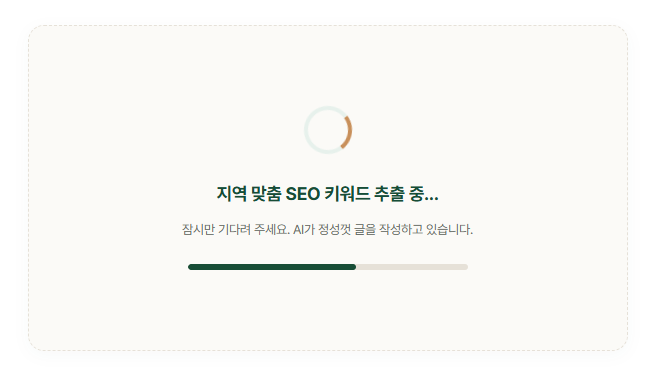
글 생성하기 버튼을 누르면, AI가 사진을 분석하고 위에서 입력한 정보로 후기형 글을 씁니다. 결과는 제목 후보 3~5개 + 본문 + 태그 한 세트예요.
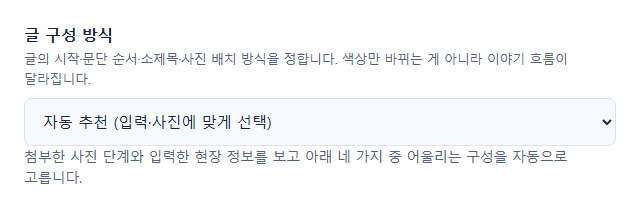
글 구성 방식을 선택해 현장에 어울리는 글을 만들어 보세요. 색상만 바뀌는 게 아니라 글의 시작·문단 순서·소제목·사진 배치가 달라져요.
· 자동 추천 (입력·사진에 맞게 선택) — 기본값
· 전후 비교형 — 시공 후 결과를 먼저, 이어서 원인과 작업 내용
· 현장 이야기형 — 현장 도착부터 마무리까지 그날의 흐름
· 질문·답변형 — 자주 묻는 질문을 소제목으로, 입력한 사실로 답변
· 사진 화보형 — 대표 사진을 크게, 이어서 세부 컷
1. 전·후 매체(사진 또는 영상)가 모두 있으면 → 전후 비교형
2. 입력한 사실이 2개 이상이거나 현장 메모가 길면 → 현장 이야기형
3. 사진이 8장 이상이면 → 사진 화보형
4. 그 밖에는 → 질문·답변형
같은 입력이면 같은 구성이 나와요. 매체는 종류(사진·영상)만 보고, 화질을 평가하지는 않습니다.
제목 후보 & 태그
글이 생성되면 제목 입력칸 아래에 후보와 태그가 함께 나옵니다.
제목 후보 3~5개
서로 확실히 다른 제목이 칩 형태로 나옵니다. 클릭하면 그 제목이 제목 입력칸에 바로 들어갑니다. 마음에 드는 게 없으면 직접 고쳐 써도 됩니다. 모든 후보에 메인 키워드(지역+방충망)가 자연스럽게 들어가 있습니다.
태그 자동 생성 (10~15개)
지역명, 방충망 종류, 시공·교체, 아파트·빌라, 메인/서브 키워드를 조합해 태그를 만듭니다. "복사" 버튼을 누르면 #충주방충망 #미세방충망 … 형태로 클립보드에 담깁니다. 네이버 발행 팝업의 태그 편집 칸에 붙여넣으면 됩니다.
태그는 글의 주제를 정리하는 보조 정보입니다. 관련 있는 단어만 확인해 넣어 주세요.
내 글로 다듬기
문단과 서식을 고치고 점검합니다.
가상 에디터에서 글 수정
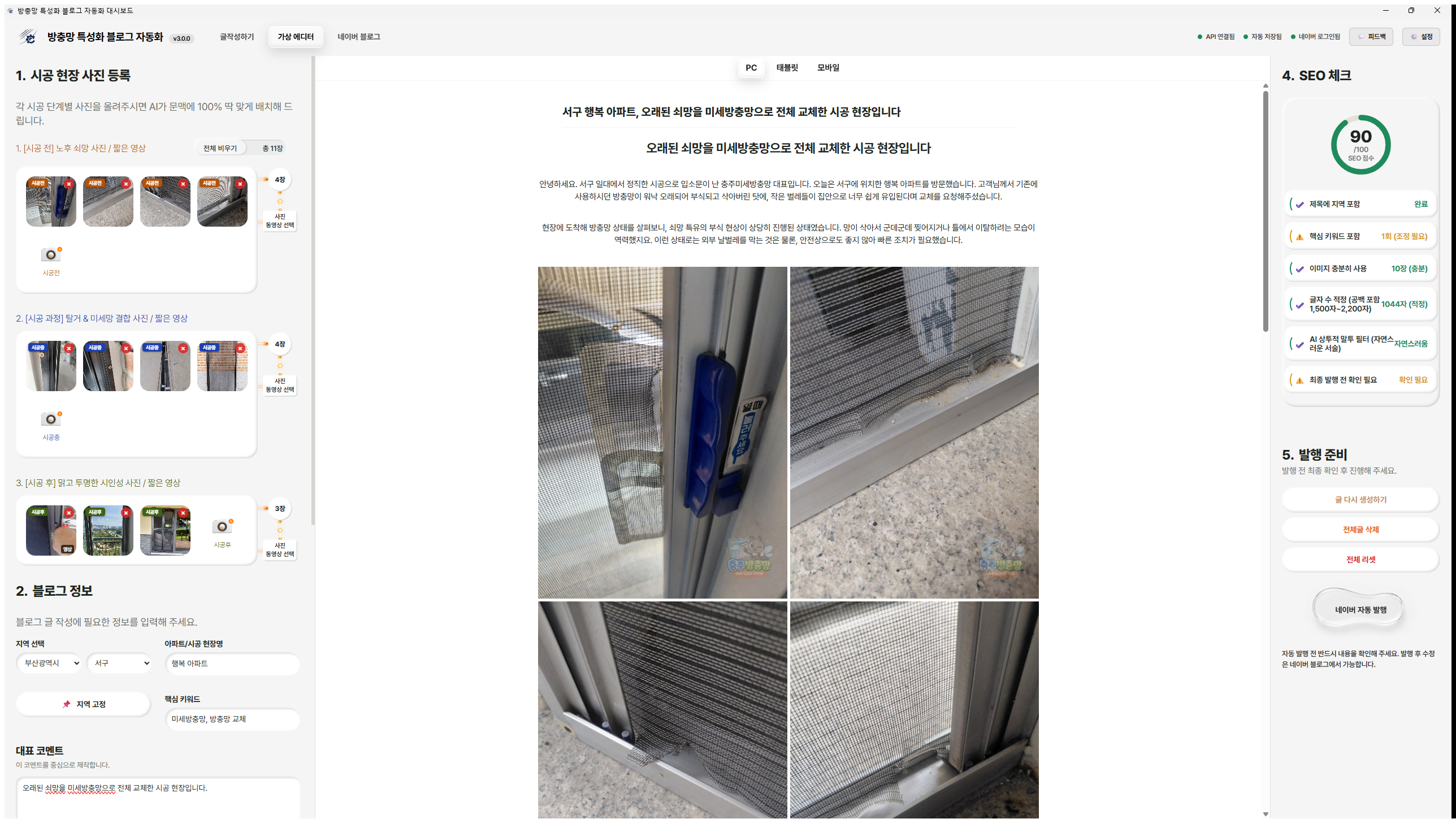
가운데 화면이 가상 에디터입니다. 네이버에 보내기 전에 여기서 원하는 대로 고칩니다. 실제 네이버 글쓰기와 비슷하게 동작합니다.
글자 고치기
- 본문 아무 곳이나 클릭하면 커서가 들어갑니다. 바로 타이핑·삭제 가능
- 엔터 = 한 줄 내림 (네이버처럼 촘촘하게). 문단을 확실히 띄우려면 엔터를 두 번
- 사진 위·아래·사이에도 커서를 놓고 글을 쓸 수 있습니다
본문 서식 툴바
PC · 태블릿 · 모바일 미리보기 버튼 아래에 있습니다. 고정 문구 툴바와 동일합니다.
- 글자 크기 숫자 드롭다운 — 한 군데 바꾸고 다른 데 또 바꿔도 각각 잘 적용됩니다
- 정렬(왼/가운데/오른) · 밑줄 · 색상
기기별 미리보기 & 사진 조절
- PC / 태블릿 / 모바일 토글로 각 화면에서 어떻게 보일지 확인
- 왼쪽 사진 등록함에서 본문으로 드래그해서 사진 추가·교체
- 본문 사진 위에서 크기 조절, 더블클릭으로 제거·재선택
문단 다듬기 · 편집 도크 · 초안 기록
가상 에디터에서 문장을 다듬고, 서식을 바꾸고, 초안을 저장할 수 있어요. 위 07 수정 화면 위에서 함께 사용할 수 있어요.
선택 문단 다듬기
본문에서 고치고 싶은 문단을 선택하고 도크의 선택 문단 다듬기를 누르면, 다듬은 문장을 먼저 보여줘요. 적용을 눌러야 본문에 반영되고, 그전까지 원문은 그대로입니다. 자동으로 바꾸지 않아요.
입력한 사실은 다듬을 때 지시로 함께 전달돼요. 입력된 정보만 쓰도록 요청하지만 결과의 사실관계는 보장하지 않으니, 적용 전에 직접 확인해 주세요.
고정 편집 도크
화면 아래에 고정되는 편집 막대예요.
- 윗줄 — 사진 패널 열기 · 지금 저장 · 이전 초안 복원 · 선택 문단 다듬기 · 초안 저장 상태
- 아랫줄 — 글자 크기 · 정렬 · 굵게(B) · 밑줄(U) · 색상, 그리고 PC · 태블릿 · 모바일 미리보기
로컬 초안 기록
지금 쓰는 PC에 초안이 저장되고, 이전에 저장한 시점으로 되돌릴 수 있어요. 07의 자동 임시저장을 스냅샷으로 넓힌 거예요.
클라우드 저장이나 기기 간 동기화는 아니에요. 다른 컴퓨터에서는 그 기록이 보이지 않습니다.

작성 형식(SEO 참고) 체크
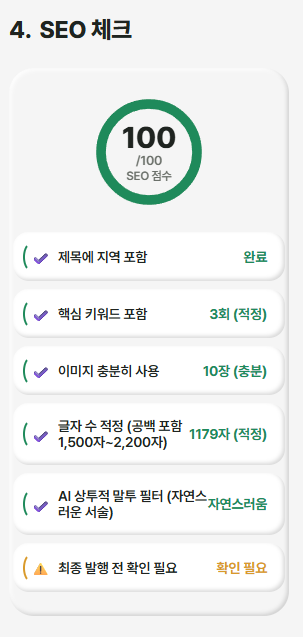
오른쪽 패널에 0~100점 점수 게이지가 있습니다. 제목·키워드·글 분량·사진 등 작성 형식을 점검합니다. 점수는 참고용이며 검색 순위나 노출을 보장하지 않습니다.
무엇을 보나
- 제목에 지역명이 들어갔는지
- 제목·본문에 핵심 키워드가 충분히 들어갔는지
- 글 분량과 문단 구성이 읽기 편한지
- 사진을 충분히 사용했는지
네이버로 옮기기
입력한 내용을 확인하고 직접 발행합니다.
네이버 작성창으로 옮기고 발행
글이 마음에 들면 네이버 블로그 화면으로 넘어갑니다. 프로그램 안에 네이버 블로그가 그대로 들어 있습니다.
1) 네이버 로그인 (한 번)
프로그램 안 네이버 화면에서 본인 계정으로 한 번 로그인해 둡니다. 로그인 정보는 그 화면 안에만 유지되고, 외부 서버로 전송되지 않습니다.
2) "에디터 자동 작성" 버튼
버튼을 누르면 스마트에디터 글쓰기 화면에 이 순서로 채워집니다.
- 제목 입력
- 본문 전체를 한 덩어리로 한 번에 붙여넣기 (고정 문구 + 소제목 + 문단)
- 사진을 순서대로 삽입 — 2장·4장 묶음은 한 장으로 합쳐서
- 영상 자리에는 직접 올리라는 안내 문구
3) 태그 붙여넣고 발행
복사해 둔 태그를 발행 팝업의 태그 칸에 붙여넣고, 마지막 발행 버튼은 사장님이 직접 누릅니다. 외부 API로 대신 등록하는 방식이 아니라서, 발행 직전에 항상 눈으로 한 번 더 확인할 수 있습니다.
네이버 작성창에 입력
태그와 서식을 확인한 뒤, 최종 발행은 직접.
자주 걸리는 부분
글이 너무 짧게 / 길게 나와요
본문은 대략 1,500~2,500자를 목표로 잡고, 입력한 사실을 채우는 걸 우선합니다. 길이를 정확히 보장하지는 않고, 사진과 사실이 많을수록 길어져요. 무작위로 길이를 바꾸는 방식이 아닙니다.
올린 사진 중 일부가 본문에 안 들어갔어요
AI가 내용상 어울리지 않는다고 판단하면 억지로 끼워 넣지 않습니다. 가상 에디터에서 왼쪽 사진함의 사진을 본문 원하는 위치로 직접 드래그해 넣으면 됩니다.
같은 현장인데 계속 생성하면 글이 비슷해지지 않나요
글을 생성할 때 글 구성 방식(전후 비교형·현장 이야기형·질문·답변형·사진 화보형)을 바꾸면 소제목과 문단 흐름, 사진 배치가 달라집니다. 같은 입력에 같은 구성이면 결과도 비슷하게 나오니, 다른 구성을 골라 보세요.
본문을 굵게 강조하려면 어떻게 하나요
본문이나 고정 문구에서 강조할 글자를 선택한 뒤 B 버튼으로 굵게를 적용하세요. 네이버로 옮긴 뒤 강조 범위와 줄바꿈을 확인하고 발행해 주세요.
영상은 어떻게 올리나요
프로그램에는 영상도 올릴 수 있지만, 네이버로 자동 발행할 때는 영상 자리에 안내 문구만 들어갑니다. 최종 발행 전에 네이버 에디터의 '동영상' 버튼으로 그 자리에 직접 올려 주세요.
READY FOR YOUR FIRST STORY?