START YOUR FIRST STORY
다운로드하고,
처음 한 번만 설정하면 됩니다
설치부터 계정 로그인, Gemini API 키 연결, 네이버 로그인까지 —
컴퓨터가 익숙하지 않아도 이 페이지 그대로 따라 하시면 됩니다.
설치 후 사용할 수 있는 기능 펼쳐보기 +
- 구성 선택 — 자동 추천을 포함해 전후 비교형·현장 이야기형·질문·답변형·사진 화보형 중에서 글의 짜임새를 고름
- 사실 입력칸 — 날짜·자재·한 작업·안 한 작업·허락받은 후기 한마디
- 선택 문단 다듬기 — 고칠 문단을 골라 제안 문장을 확인하고 적용(자동 교체 없음)
- 고정 편집 도크와 로컬 초안 기록 — 지금 PC에 저장·복원(클라우드·기기 동기화 아님)
- 네이버 굵게 번짐 문제 수정 — 발행 전 네이버 최종 확인은 계속 필요
다운로드 & 설치
받은 설치 파일을 실행해 설치를 진행하세요. Windows 안내 창이 나타나면 공식 홈페이지에서 받은 파일인지 확인한 뒤 아래 순서를 참고하세요.
-
설치 파일 다운로드
위 Windows용 다운로드 버튼을 누릅니다. 브라우저 하단이나 다운로드 폴더에 naver-blog-dashboard-setup.exe 파일이 저장됩니다.
-
받은 파일 실행
다운로드한 .exe 파일을 더블클릭합니다. 잠시 후 파란색 안내 창이 뜰 수 있습니다.
-
"Windows의 PC를 보호했습니다" 창 넘어가기
파란 창이 뜨면 추가 정보 글자를 먼저 누르고, 그 아래에 나타나는 실행 버튼을 누릅니다.
Windows의 PC를 보호했습니다Microsoft Defender SmartScreen에서 인식할 수 없는 앱의 시작을 차단했습니다. ① 파란 글씨 추가 정보 클릭 → ② 아래에 실행 버튼이 나타남실행 실행 안 함 -
설치 마법사에서 "설치" 누르기
설치 창이 열리면 설치 위치를 확인하고 설치를 누릅니다. 특별한 이유가 없으면 기본 경로 그대로 두시면 됩니다. 설치가 끝나면 바탕화면 바로가기가 자동으로 만들어집니다.
-
프로그램 실행
설치가 끝나면 프로그램이 자동으로 켜집니다. 안 켜지면 바탕화면의 방충망 특성화 블로그 대시보드 아이콘을 더블클릭하세요.
첫 실행 & 로그인
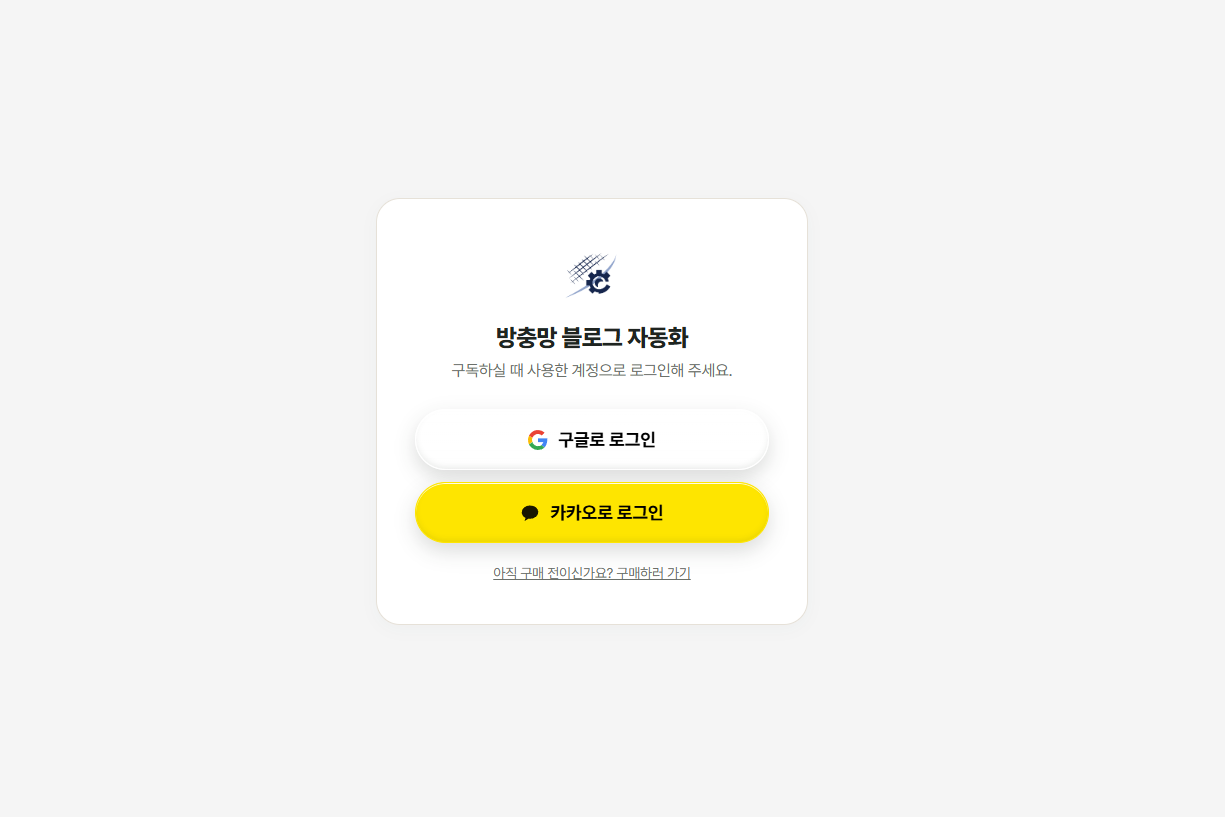
프로그램을 처음 켜면 로그인 화면이 나옵니다. 결제(구매)하실 때 쓴 계정으로 로그인하면 라이선스가 자동으로 연결됩니다.
첫 화면의 구글로 로그인 또는 카카오로 로그인 버튼을 누릅니다. 새 창에서 로그인을 마치면 프로그램으로 자동으로 돌아옵니다.
결제한 계정과 같은 계정으로 로그인해야 합니다 로그인하면 화면 위에 업체명 · 남은 기간이 표시됩니다
Gemini API 키 발급 & 연결
글을 써 주는 건 구글의 Gemini AI입니다. 사용료가 각 사장님 명의로 청구되도록, 본인 API 키를 한 번 발급받아 프로그램에 연결해야 합니다. 발급 자체는 3분이면 되고, 한 번만 하면 계속 유지됩니다.
분당·하루 요청 수 제한이 빡빡함 사진 많은 글은 생성 중 멈추거나 짧게 나옴 연달아 재생성하면 "할당량 초과"로 막힘
요청 제한이 넉넉해 글이 끝까지 안정적으로 나옴 재생성을 여러 번 눌러도 잘 안 막힘 AI 사용료는 별도이며 모델·사진 수·재생성 횟수에 따라 달라집니다
만들기
(권장)
붙여넣기
-
Google AI Studio 접속 & 구글 로그인
아래 버튼을 눌러 Google AI Studio를 엽니다. 처음이면 구글 계정으로 로그인하고, 이용약관 동의 창이 뜨면 체크 후 계속을 누릅니다.
(여기 쓰는 구글 계정은 프로그램 로그인 계정과 같아도 되고 달라도 됩니다. 결제까지 연결할 계정으로 로그인하세요.)
aistudio.google.com 열기 -
왼쪽 메뉴에서 "API 키" 화면 열기
AI Studio 화면 왼쪽 사이드바(메뉴가 안 보이면 왼쪽 위 ≡ 아이콘)에서 "API 키" 또는 "Get API key / API keys" 항목을 누릅니다. 대시보드에서 "API 키 가져오기" 버튼으로 들어가도 같은 화면입니다.
API 키 화면 바로 열기 -
"API 키 만들기(Create API key)" 클릭
파란색 API 키 만들기 버튼을 누릅니다. 프로젝트를 고르라고 하면 "새 프로젝트에서 API 키 만들기(Create API key in new project)"를 선택합니다. 몇 초 뒤 AIza… 로 시작하는 키가 만들어집니다.
API 키 만들기 AIzaSy••••••••••••••••••••••••••••복사키는 AIza 로 시작하는 긴 문자열입니다. 오른쪽 복사를 누르면 키가 통째로 복사됩니다.
-
만들어진 키 복사
키 옆의 복사 아이콘을 누릅니다. 키 전체가 복사됩니다. 이 화면은 닫지 말고 그대로 두세요 — 다음 단계에서 결제를 연결합니다.
이 키는 비밀번호처럼 다루세요. 다른 사람에게 보여주거나 화면에 띄운 채 공유하지 마세요. 나중에 같은 화면에서 다시 볼 수 있으니 따로 적어 두지 않아도 됩니다. -
결제 연결해서 유료 등급으로 전환 (권장)
API 키 목록에서 방금 만든 프로젝트 줄의 "결제 설정(Set up Billing)" 링크를 누릅니다. Google 결제 페이지로 넘어가면 결제 계정 만들기 → 카드 정보 입력 → 프로젝트에 연결 순서로 진행합니다.
연결이 끝나면 API 키 화면의 등급 표시가 "무료" → "유료(Tier 1 이상)" 로 바뀝니다. 이렇게 하면 글이 안정적으로 나옵니다.
안심하려면 예산 알림(Budget alert)을 걸어 두세요. Google Cloud 결제 화면에서 "예산 및 알림"으로 월 한도(예: 10,000원)를 정해 두면, 그 금액에 가까워질 때 메일로 알려 줍니다. 실제로는 그보다 훨씬 적게 나오는 경우가 많습니다. Google 결제 페이지 열기 -
프로그램 설정에 키 붙여넣기
방충망 프로그램으로 돌아와 오른쪽 위 톱니바퀴(설정)를 누릅니다. Gemini API 키 칸에 커서를 두고 Ctrl + V 로 붙여넣은 뒤 저장을 누릅니다.
Gemini API 키AIzaSy•••••••••••••••••••••••• 저장연결됨 -
연결 확인 — 초록불
저장하면 프로그램 화면 오른쪽 위 상태 표시등의 "API 연결됨"에 초록불이 들어옵니다. 이러면 연결 완료입니다.
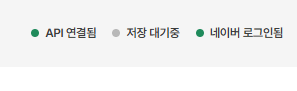
사진 몇 장 올리고 글 생성하기를 눌러 실제로 글이 나오는지도 확인해 보세요.
네이버 로그인
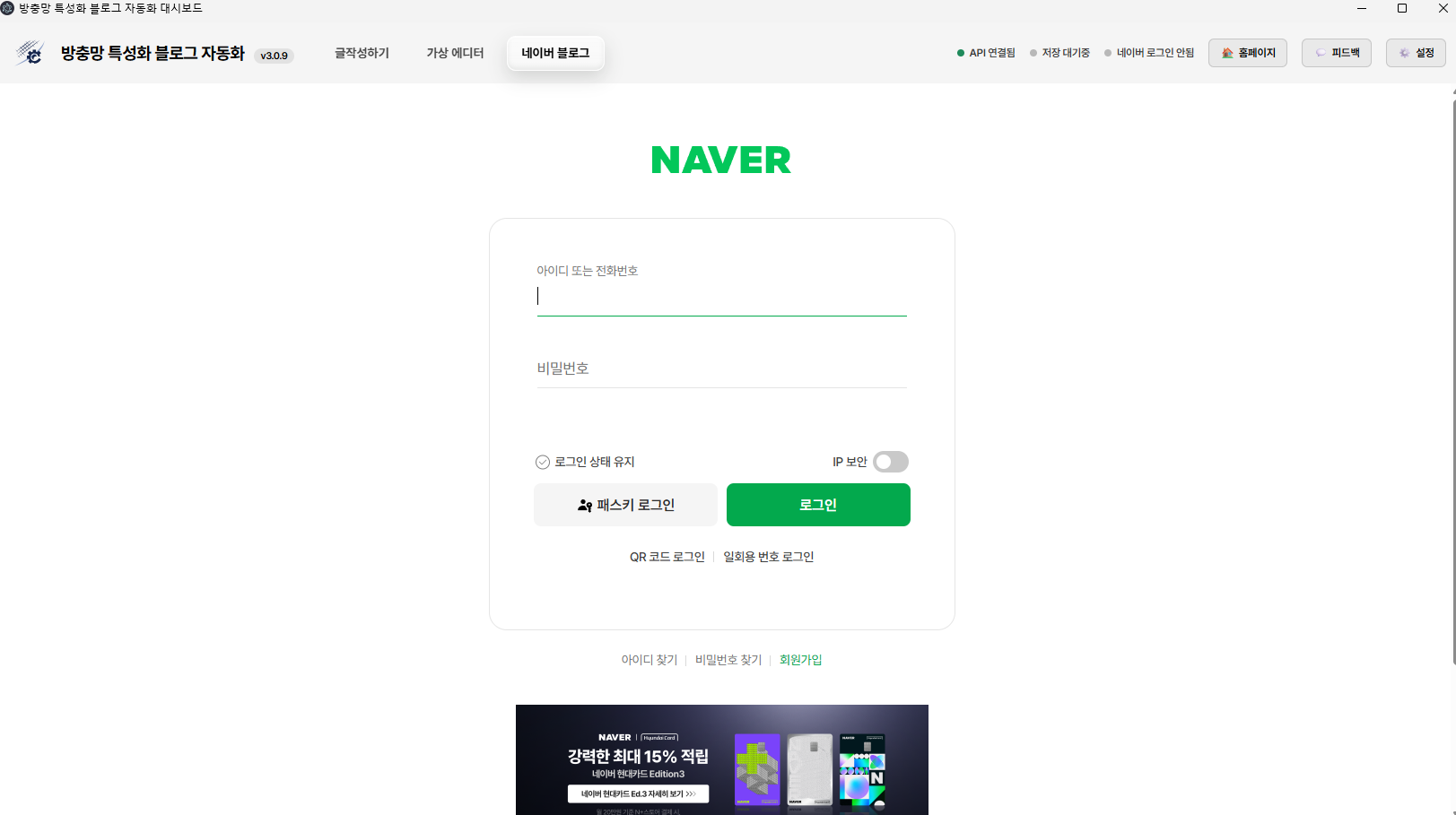
완성한 글을 네이버 블로그에 자동으로 넣으려면, 프로그램 안에 있는 네이버 블로그 화면에서 한 번 로그인해 두면 됩니다.
상단 탭에서 네이버 블로그 화면으로 이동해 평소처럼 네이버에 로그인합니다. 한 번 해 두면 프로그램을 껐다 켜도 로그인이 유지됩니다.
로그인 정보는 그 화면 안에만 있고, 외부 서버로 전송되지 않습니다 발행 버튼은 항상 사장님이 직접 누릅니다 (대행 등록 아님)
선택 설정 (해두면 편한 것)
지금 안 해도 글은 써집니다. 시간 날 때 한 번 해 두면 매번 손이 덜 갑니다.
설정에서 로고 이미지를 한 번 올려두고, 글 생성 화면의 "브랜드 로고 포함"을 체크하면 상단 고정 문구 아래에 로고가 들어갑니다.
항상 같은 지역만 시공하신다면, 지역 옆 자물쇠 아이콘으로 고정해 두세요. 매번 시/도, 시/군/구를 다시 고를 필요가 없어집니다.
모든 글 앞뒤에 자동으로 붙는 인사말·연락처를 한 번 써 둡니다. 자세한 건 이용 방법에 있습니다.
자주 막히는 부분
백신이 설치 파일을 삭제하거나 차단해요
정식 코드 서명 전이라 일부 백신이 오탐합니다. 백신의 격리 / 차단 목록에서 파일을 복원하거나 신뢰 목록(예외)에 추가한 뒤 다시 실행하세요. Windows 기본 보안(Defender)만 쓰신다면 01단계 3번 방법으로 넘어가면 됩니다.
설치가 중간에 멈추거나 오류가 나요
받은 .exe 파일에 마우스 오른쪽 → "관리자 권한으로 실행"으로 다시 시도하세요. 그래도 안 되면 다운로드가 끊긴 경우일 수 있으니 파일을 지우고 다시 받아 주세요.
로그인은 됐는데 "라이선스 없음"이라고 떠요
결제한 계정과 프로그램에서 로그인한 계정(구글 / 카카오)이 같은지 확인하세요. 어떤 계정으로 결제했는지 기억이 안 나면 마이페이지에서 확인할 수 있습니다.
API 키를 넣었는데 "유효하지 않습니다"라고 나와요
키 앞뒤에 공백이 섞였거나 일부만 복사된 경우가 대부분입니다. AI Studio 화면에서 복사 버튼으로 다시 복사해, 설정 칸을 비우고 새로 붙여넣은 뒤 저장하세요.
무료로 연결했는데 글이 잘 안 나와요
무료 등급은 분당 요청 수 제한이 빡빡해서, 사진이 많은 글은 생성 도중 막히거나 짧게 나옵니다. 결제를 연결한 유료 등급으로 바꾸면 대부분 해결됩니다 — 03단계 5번을 참고하세요.
유료로 바꾸면 한 달에 얼마나 나오나요
쓴 만큼만 청구됩니다. 사용량과 사용하는 모델에 따라 비용이 달라집니다. 걱정되시면 Google 결제 화면에서 예산 알림(예: 월 10,000원)을 걸어 두세요. 그 금액에 가까워지면 메일로 알려 줍니다.
글 생성 중 "할당량 초과 / quota" 오류가 나요
무료 등급이면 결제 연결을 권합니다. 유료 등급이어도 짧은 시간에 여러 번 몰아서 재생성하면 잠깐 걸릴 수 있으니, 몇 분 뒤 다시 시도하시면 됩니다.
API 키를 어디서 다시 볼 수 있나요
aistudio.google.com/app/apikey 에 로그인하면 이전에 만든 키 목록이 그대로 있습니다. 새 키를 또 만들 필요 없이 그 키를 복사해 쓰면 됩니다.
다른 컴퓨터로 옮기고 싶어요
마이페이지 → 계정 설정 → 기기 변경(한 달에 한 번)을 누른 뒤, 새 컴퓨터에서 프로그램을 설치하고 같은 계정으로 로그인하세요. API 키도 새 컴퓨터에서 한 번 더 붙여넣으면 됩니다.